


















































Cách In File Ảnh Ra Giấy A4 Không Bị Đen, Rõ Nét
Nội dung bài viết
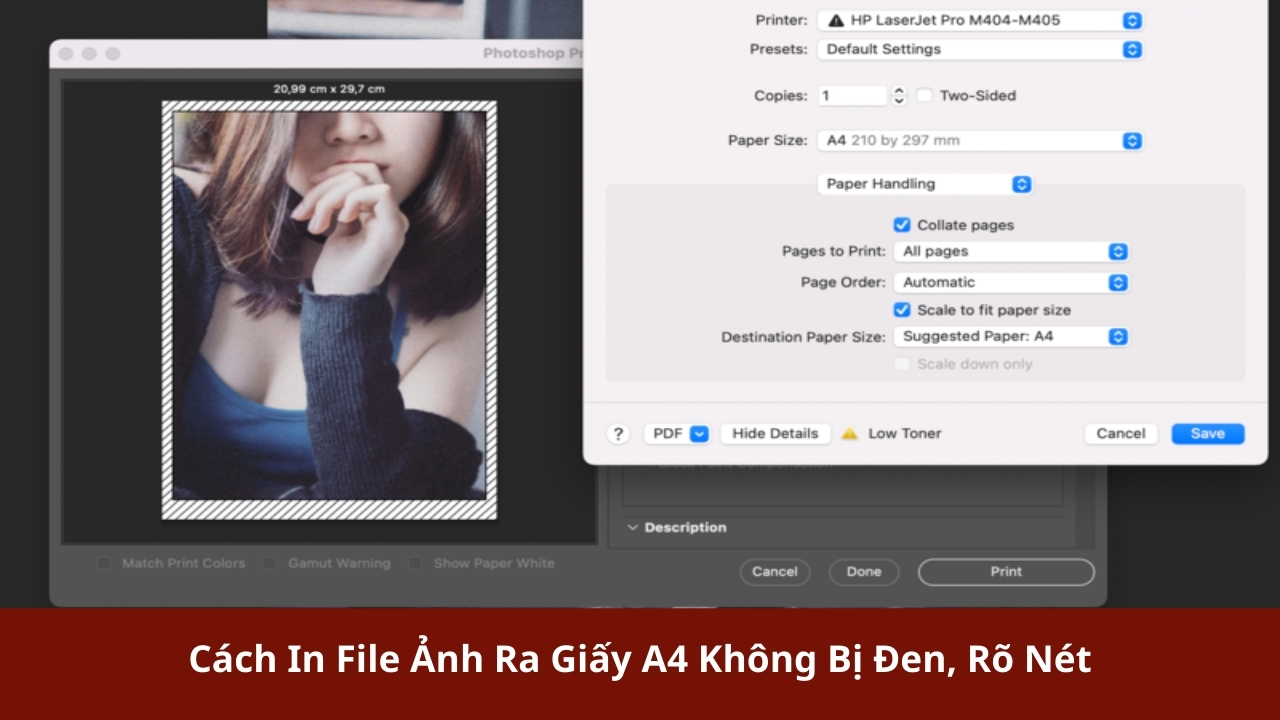
In ảnh ra giấy A4 thường gặp tình trạng bản in bị tối, xỉn màu hoặc đen hơn so với hình ảnh trên màn hình. Nguyên nhân xuất phát từ nhiều yếu tố liên quan đến file ảnh, cài đặt máy in và thiết bị phần cứng. Cùng Văn phòng phẩm HL tìm hiểu các cách in file ảnh ra giấy A4 không bị đen, giúp bản in đạt độ sáng, màu sắc trung thực và chi tiết rõ nét.
Vì sao ảnh in ra giấy A4 bị đen hoặc tối?
Sự khác biệt giữa hệ màu hiển thị và in ấn
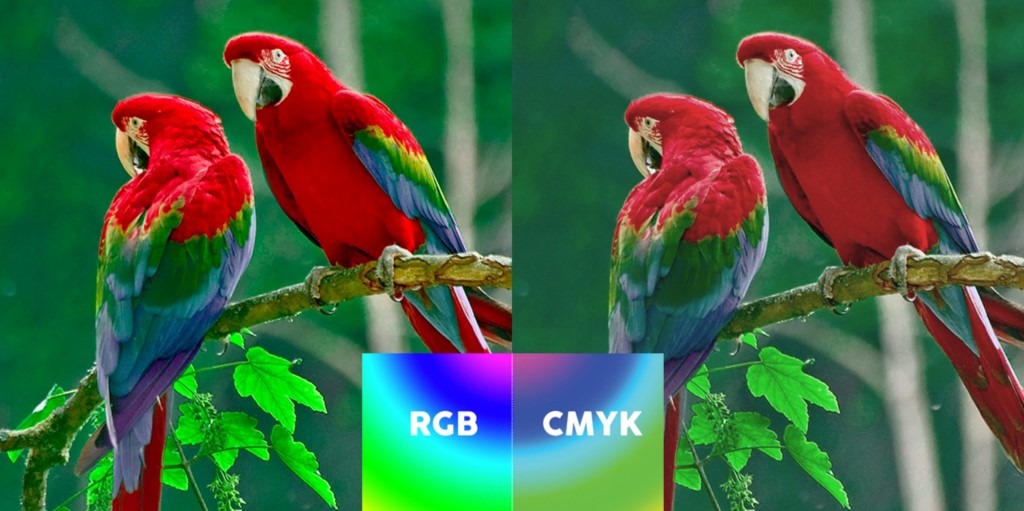
Hệ màu RGB và CMYK khác nhau là nguyên nhân chính. Màn hình hiển thị dùng hệ màu RGB (ánh sáng), tạo ra màu sắc rực rỡ và sáng. Máy in sử dụng hệ màu CMYK (mực in), dải màu hẹp hơn, nên khi chuyển đổi từ RGB sang CMYK, nhiều tông màu bị tối đi, đặc biệt ở vùng sáng và màu rực. Nếu file ảnh không được xử lý trước, bản in dễ bị ảnh in ra bị tối hoặc mất chi tiết.
Cài đặt phần mềm và phần cứng không phù hợp
Màn hình máy tính có độ sáng cao hoặc chưa được cân chỉnh màu làm người dùng khó nhận biết ảnh thực tế bị tối. Khi in ra giấy dưới ánh sáng tự nhiên, sự khác biệt trở nên rõ rệt.
Vấn đề từ thiết bị và vật tư in
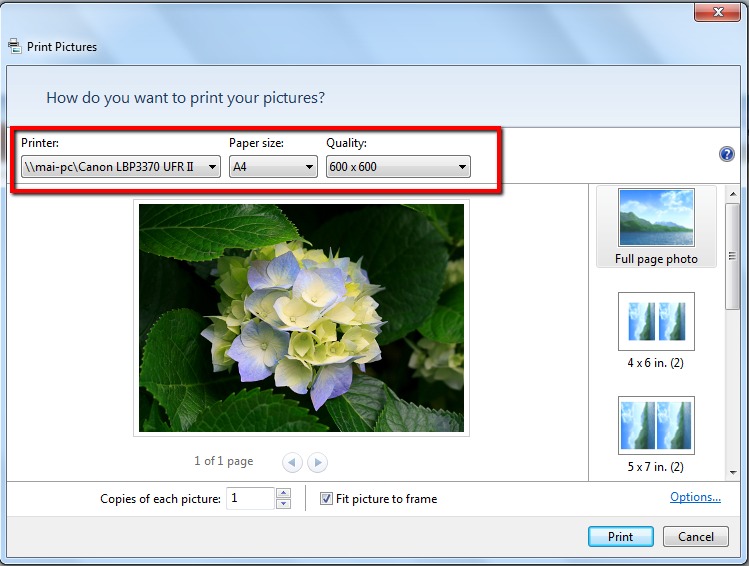
Cài đặt máy in không đúng cũng làm giảm chất lượng bản in. Chọn sai Paper type photo paper, dùng chế độ Print quality thấp hoặc không bật Color management driver phù hợp khiến máy in phun ít mực hơn mức cần thiết, dẫn đến in ảnh giấy Double A A4 70gsm chuẩn màu bị ảnh hưởng, bản in trông xỉn và đen hơn.
Ngoài ra, máy in lâu ngày không bảo dưỡng, đầu phun tắc (máy phun) hoặc trống mòn (máy laser) khiến mực phân bố không đều. Mực in kém chất lượng hoặc hộp mực gần hết cũng gây ra tình trạng in ảnh giấy A4 bị đen.
Thiết lập độ phân giải và định dạng file không phù hợp
Độ phân giải thấp (dưới 300 DPI) khi in khổ A4 lớn gây vỡ nét, mất chi tiết vùng tối. Định dạng file nén nhiều lần (JPEG chất lượng thấp) cũng làm giảm chất lượng, tăng hiện tượng nhiễu và tối màu.
Cách in file ảnh ra giấy A4 không bị đen, rõ nét
Cần tối ưu hóa file ảnh gốc trước khi in. Chuẩn bị file ảnh đúng cách là nền tảng cho một bản in chất lượng. Quy trình này bao gồm nhiều bước điều chỉnh kỹ thuật.
Chuyển đổi hệ màu từ RGB sang CMYK
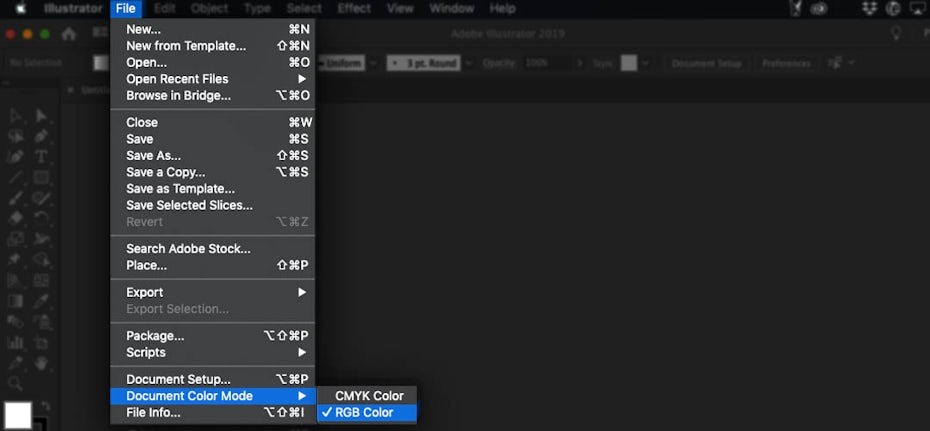
Thao tác tối ưu file ảnh RGB sang CMYK để in thực hiện trong phần mềm chỉnh sửa như Adobe Photoshop.
- Vào mục Image, chọn Mode, sau đó chọn CMYK Color.
- Sau khi chuyển đổi, màu sắc trên màn hình sẽ mô phỏng gần hơn với kết quả in.
Điều chỉnh độ sáng và độ tương phản
Vì màn hình phát sáng nên ảnh thường cần được tăng độ sáng nhẹ trước khi in.
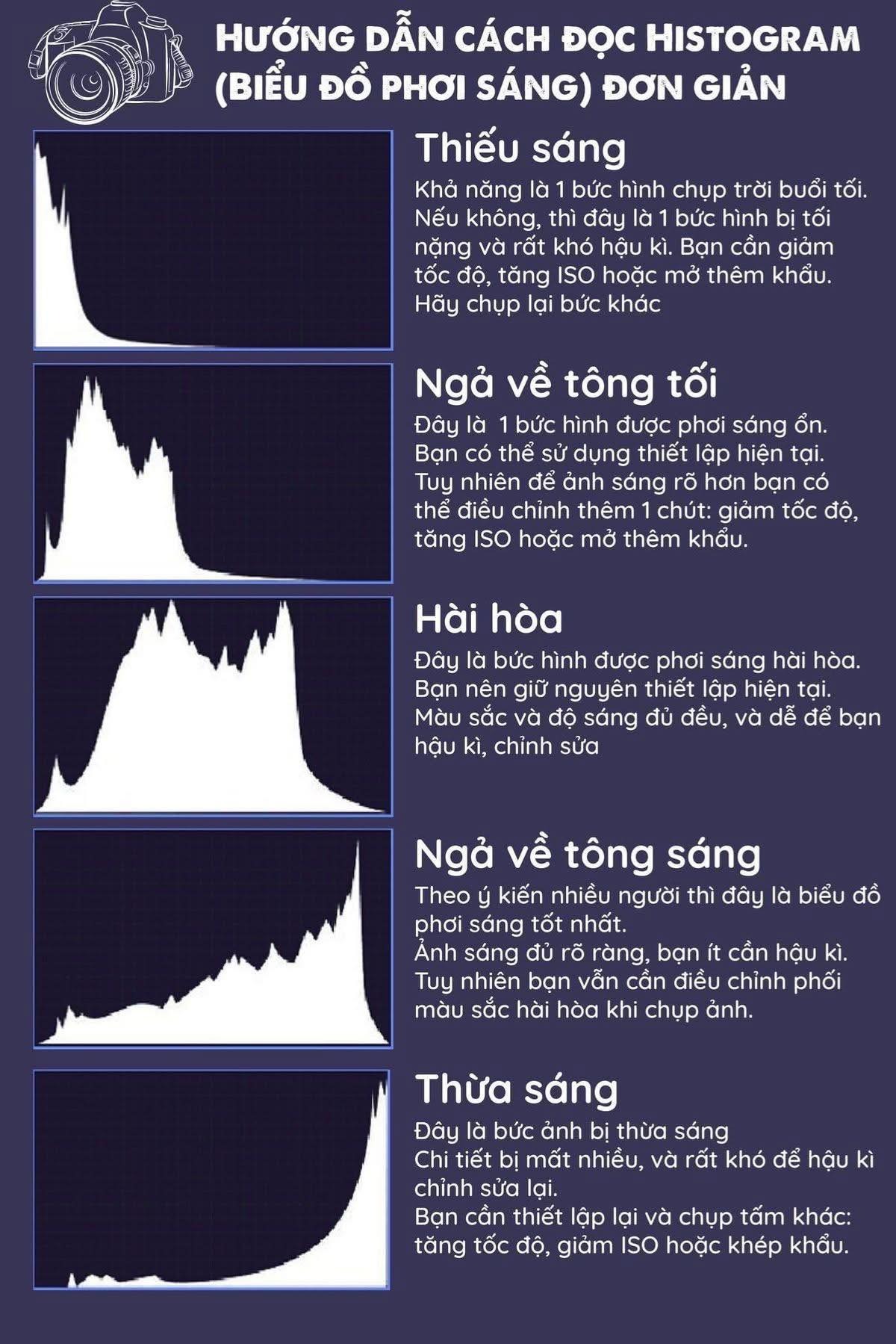
- Sử dụng công cụ Histogram trong phần mềm chỉnh sửa để kiểm tra phân bố ánh sáng.
- Điều chỉnh thanh trượt Brightness và Contrast một cách phù hợp với thẩm mỹ riêng để khắc phục ảnh in A4 bị tối xỉn màu mà không làm mất chi tiết vùng sáng hoặc tối.
Thiết lập độ phân giải và định dạng file phù hợp
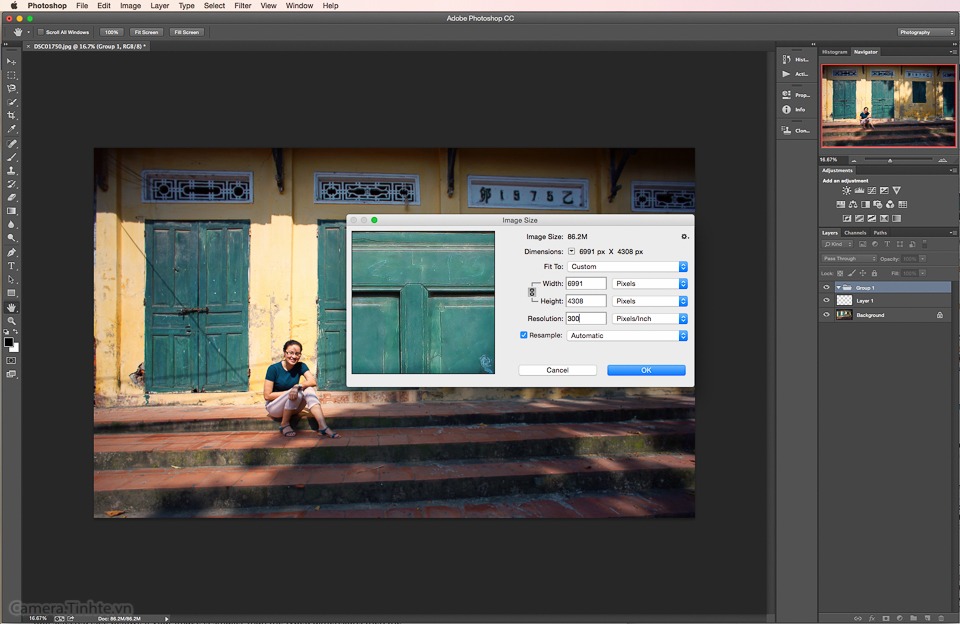
- Để có bản in ảnh A4 rõ nét, file ảnh cần có độ phân giải 300 DPI trở lên. Đảm bảo độ phân giải 300 DPI giúp ảnh không bị vỡ hạt khi in.
- Với khổ A4, kích thước pixel khuyến nghị là 2480x3508.
- Về định dạng, nên sử dụng TIFF hoặc PNG để giữ chất lượng không nén. Nếu dùng JPEG, cần lưu ở chất lượng tối đa.
Cài đặt máy in và driver để in ảnh A4 chuẩn màu
Cấu hình driver máy in quyết định trực tiếp đến chất lượng bản in. Các thiết lập này cần được kiểm tra kỹ lưỡng.
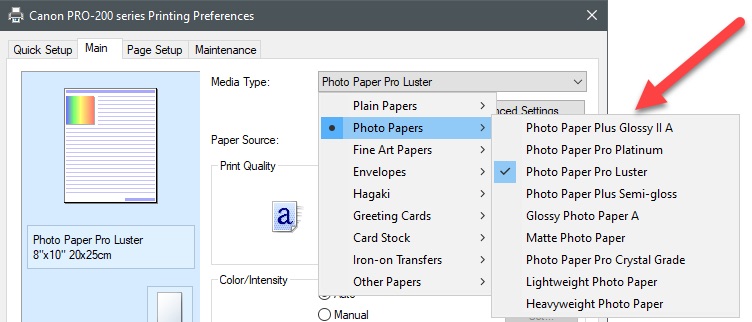
- Lựa chọn chính xác loại giấy trong driver:
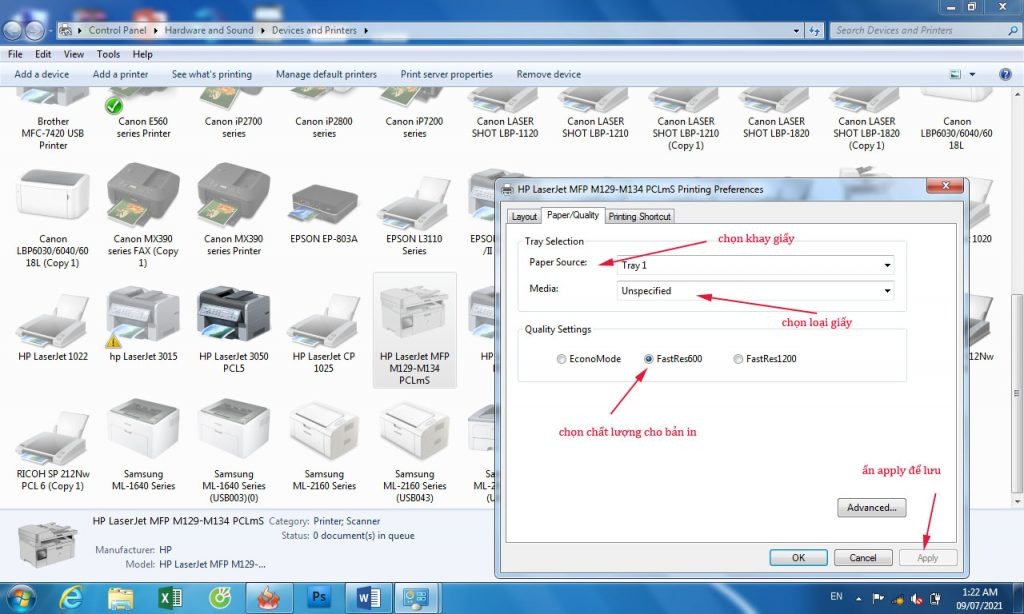
Trong mục Paper Type hoặc Media Type, chọn loại giấy tương ứng với vật liệu đang sử dụng. Ví dụ, nếu dùng giấy in ảnh glossy A4, hãy chọn Photo Paper Glossy. Thao tác này báo cho máy in điều chỉnh lượng mực và thuật toán pha màu phù hợp, ngăn ngừa tình trạng in ảnh giấy A4 bị đen do thừa mực.
- Kích hoạt chế độ chất lượng in cao:
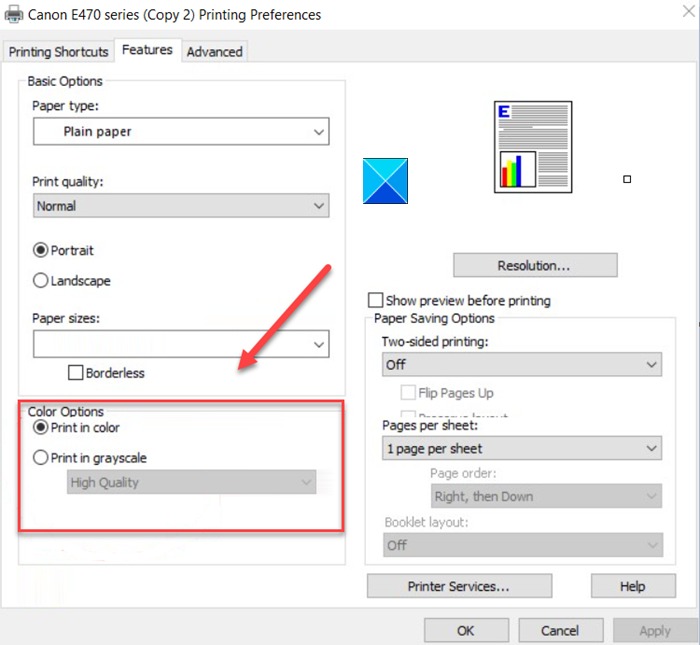
Tìm mục Print Quality hoặc Resolution. Chọn tùy chọn cao nhất như High, Best, hoặc Photo Quality. Các chế độ này đảm bảo máy in sử dụng nhiều mực hơn và in với độ phân giải tối đa, cho hình ảnh sắc nét và đầy đủ chi tiết.
- Hiểu rõ cấu hình quản lý màu sắc:
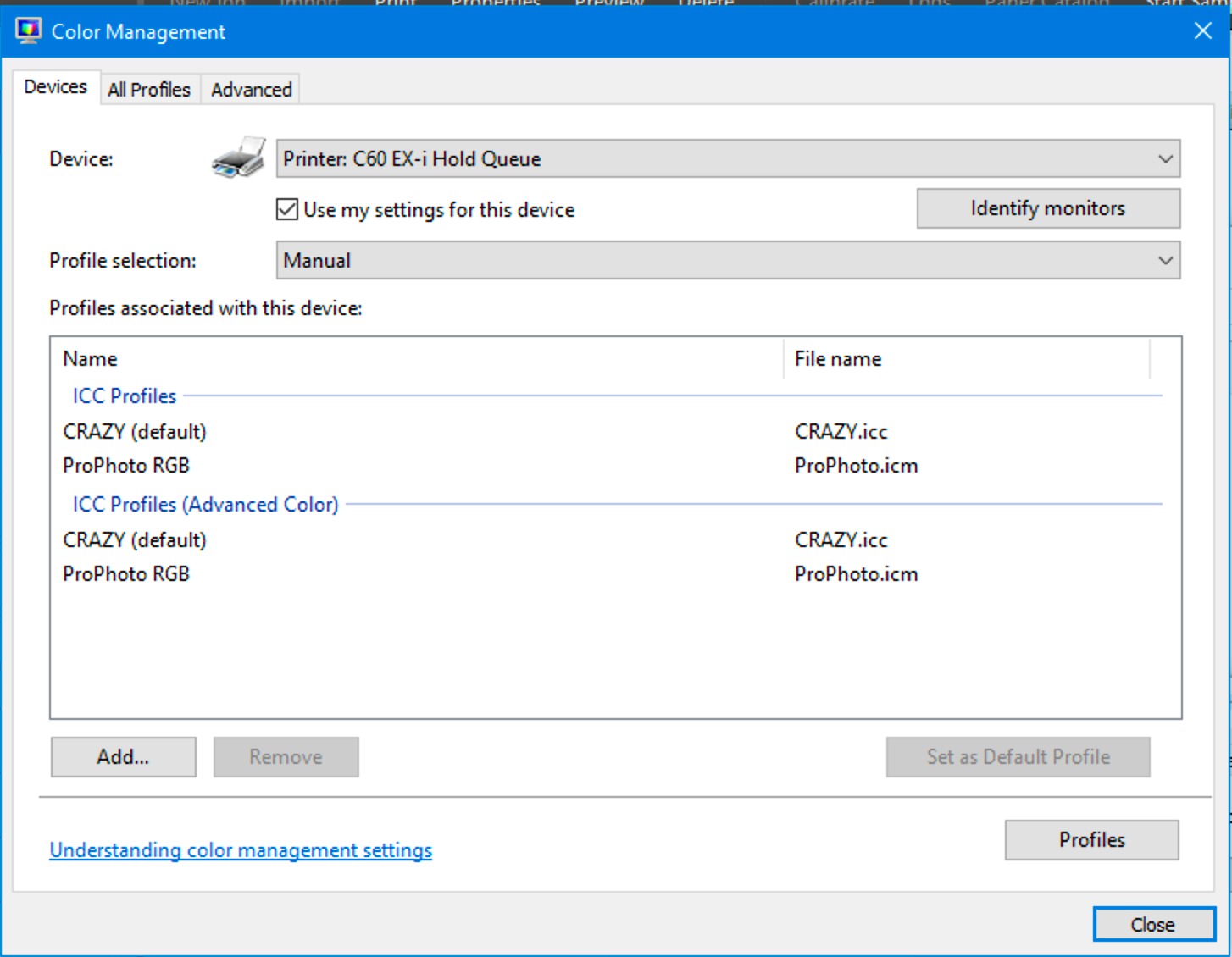
Hiểu cách điều chỉnh Color management driver giúp màu sắc bản in nhất quán. Trong phần Color Management của driver, người dùng phổ thông nên chọn Printer Manages Colors. Người dùng chuyên nghiệp có thể chọn Application Manages Colors và chọn đúng ICC Profile cho máy in và giấy. Tắt mọi tùy chọn tự động tăng cường màu như Auto Correction.
Bảo dưỡng thiết bị và lựa chọn vật tư in ấn
Chất lượng phần cứng và vật tư ảnh hưởng lâu dài đến kết quả in ấn. Duy trì thiết bị tốt là điều cần thiết.
- Kiểm tra và sử dụng mực in chất lượng:
Luôn đảm bảo các hộp mực đầy đủ, đặc biệt trước khi thực hiện cách in file ảnh ra giấy A4 không bị đen quan trọng. Nên dùng mực in chính hãng cho ảnh hoặc mực tương thích chất lượng cao để đảm bảo độ chính xác màu sắc và tránh tắc đầu phun.
- Vệ sinh và bảo dưỡng đầu phun định kỳ:
Đối với máy in phun, chạy chức năng làm sạch đầu phun từ phần mềm driver nếu thấy bản in có vệt sọc hoặc màu không đều. Kết hợp làm sạch đầu phun với in định kỳ giúp ngăn mực khô và tắc nghẽn, duy trì khả năng in ảnh A4 rõ nét.
- Lựa chọn giấy in chuyên dụng:
Sử dụng giấy in ảnh chuyên nghiệp với định lượng từ giấy Ford A4 180gsm. Giấy có lớp phủ phù hợp sẽ hấp thụ mực tốt, cho màu sắc tươi tắn và độ tương phản cao, hỗ trợ in ảnh A4 chuẩn màu.
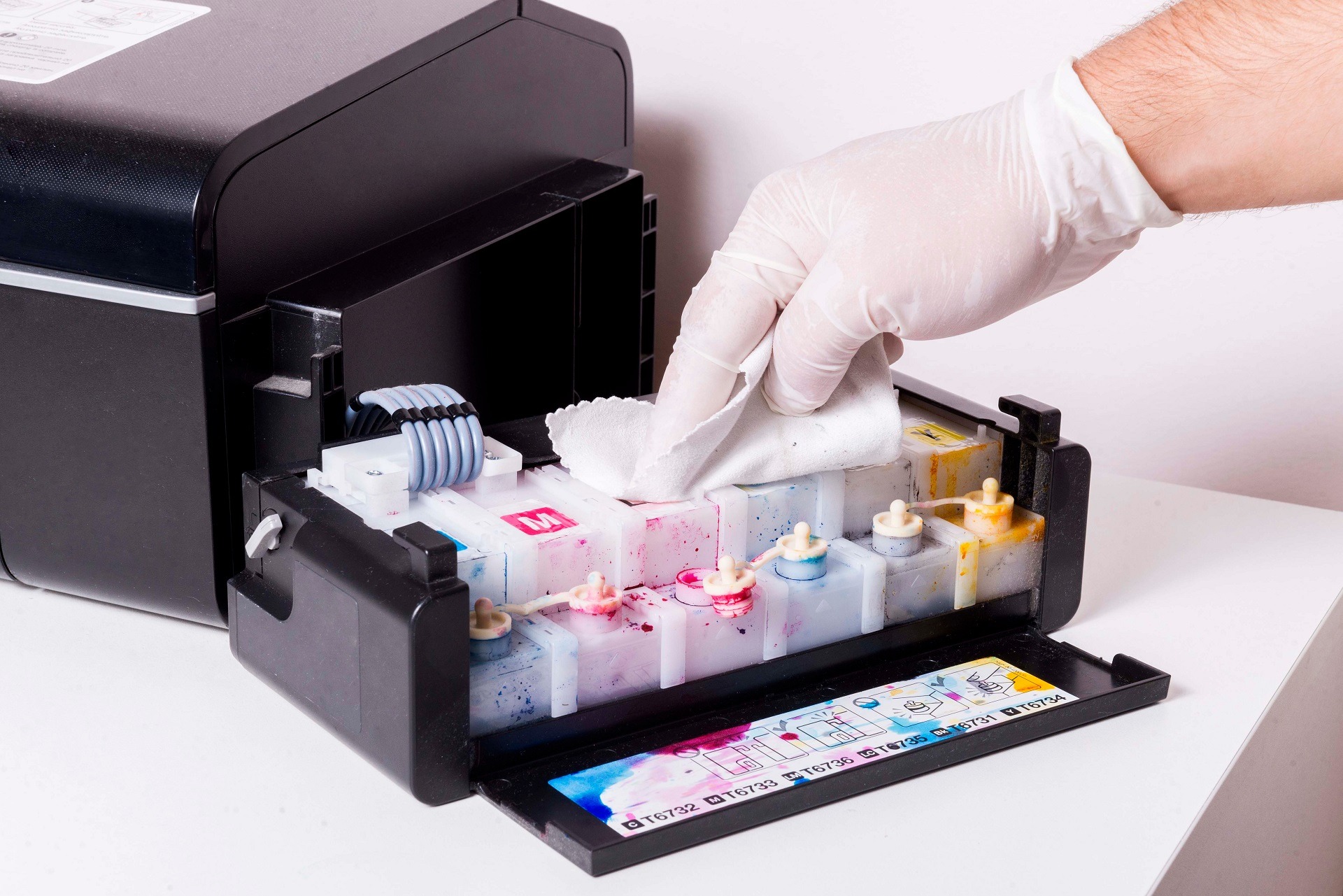
Tổng hợp quy trình cách in file ảnh ra giấy A4 không bị đen
Để thực hiện đúng cách in file ảnh ra giấy A4 không bị đen, cần:
- Chuẩn hóa file với độ phân giải 300 DPI và chuyển hệ màu phù hợp.
- Điều chỉnh sáng và tương phản trong phần mềm soạn thảo hoặc chỉnh sửa ảnh.
- Thiết lập driver ở chế độ Print quality high, chọn đúng loại giấy.
- Kiểm tra mực và đầu phun, sử dụng vật tư đạt tiêu chuẩn.
- Thử in một bản nháp để đánh giá trước khi in số lượng lớn.
Quy trình trên đáp ứng nhu cầu hướng dẫn in ảnh ra giấy A4 không bị đen theo hướng thực tế, dễ áp dụng cho cá nhân và văn phòng.
Khắc phục các lỗi kỹ thuật in ảnh ra giấy A4 bị đen thường gặp
Một số sự cố phần cứng có thể là nguyên nhân trực tiếp khiến bản in bị đen. Nhận biết và xử lý các lỗi này là cần thiết.
Xử lý lỗi từ gạt mực và hộp mực
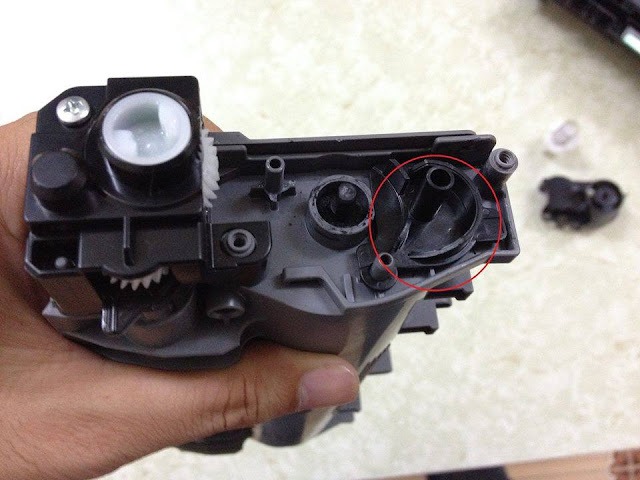
Trong máy in laser, gạt mực bị hỏng hoặc mòn sẽ không gạt sạch mực thừa trên trống, gây ra vệt đen dọc theo trang in. Hộp mực bị rò rỉ hoặc bẩn cũng gây hiện tượng tương tự. Giải pháp là vệ sinh hộp mực hoặc thay thế gạt mực.
Kiểm tra và thay thế trống máy in
Trống máy in laser bị xước hoặc hư hỏng sẽ tạo ra các vệt đen lặp lại trên bản in. Đây là lỗi nghiêm trọng cần được thay thế linh kiện mới. Đối với in ảnh máy in laser bị đen khắc phục, kiểm tra trống là bước không thể bỏ qua.
Vệ sinh tổng thể máy in
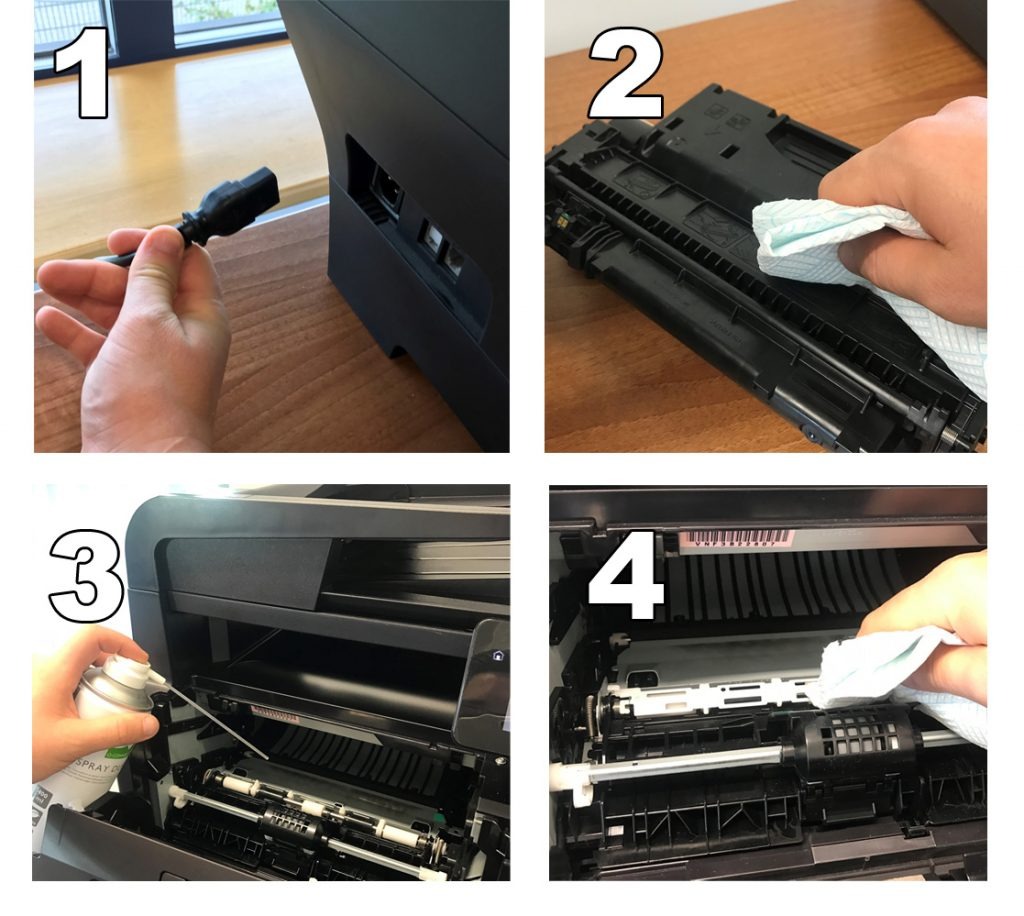
Bụi bẩn và mực vương vãi bên trong máy in lâu ngày có thể dính lên giấy trong quá trình in. Tháo và vệ sinh các bộ phận bên trong theo hướng dẫn của nhà sản xuất định kỳ giúp ngăn ngừa các vết bẩn không mong muốn.
Áp dụng đầy đủ các bước từ tối ưu file ảnh, cài đặt phần mềm chính xác, đến bảo dưỡng phần cứng sẽ giải quyết triệt để vấn đề in ảnh bị tối. Quy trình hướng dẫn in ảnh ra giấy A4 không bị đen đòi hỏi sự chú ý đến từng chi tiết kỹ thuật, từ việc chuyển đổi hệ màu RGB CMYK đến việc chọn đúng Paper type photo paper. Khi mọi yếu tố được căn chỉnh phù hợp, có được bản in ảnh A4 chất lượng cao là hoàn toàn khả thi.
Hướng dẫn in ảnh từ Microsoft Word
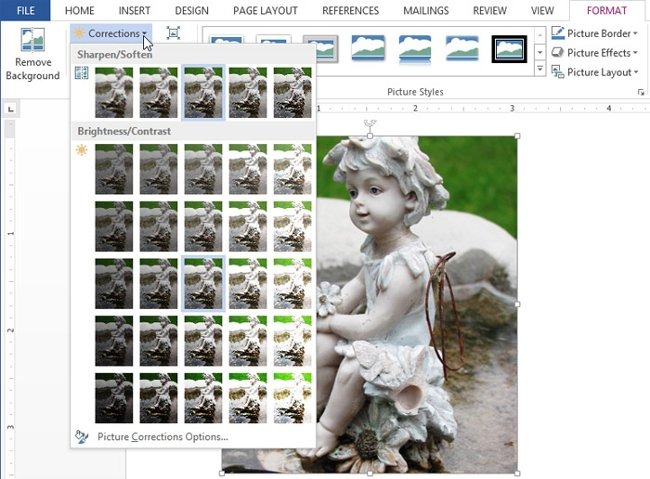
Microsoft Word là công cụ tiện lợi để in ảnh đơn giản. Biết cách chỉnh độ sáng ảnh trong Word trước khi in giúp bù trừ cho độ tối khi in ảnh giấy A4.
Chèn và điều chỉnh ảnh cơ bản
- Mở tài liệu Word mới, vào tab Insert và chọn Pictures để chèn file ảnh đã tối ưu.
- Có thể điều chỉnh kích thước và vị trí ảnh cho vừa với trang A4.
- Sử dụng tính năng Crop nếu cần cắt xén bố cục.

Tăng độ sáng ảnh trực tiếp trong Word
- Click phải vào ảnh, chọn Format Picture.
- Trong bảng điều khiển, chọn biểu tượng Picture, mở rộng Picture Corrections.
- Tại mục Brightness/Contrast, có thể chọn một Preset có sẵn hoặc điều chỉnh thanh trượt thủ công.
Thiết lập các tùy chọn in
- Nhấn Ctrl+P để mở hộp thoại Print.
- Chọn đúng máy in và khổ giấy A4.
- Quan trọng nhất là nhấn vào Printer Properties hoặc Preferences để vào cài đặt chi tiết. Tại đây, cần chọn đúng loại giấy và đặt chất lượng in cao nhất.
Hướng dẫn in ảnh ra giấy a4 không bị đen theo từng tình huống
In ảnh chụp cá nhân và tài liệu hành chính
- Để in ảnh chụp chứng minh thư không đen, nên giảm nhẹ độ tương phản, chọn chế độ in ảnh chất lượng cao và dùng giấy trắng định lượng tốt.
- Với file nhận qua mạng xã hội, quy trình in ảnh từ Zalo ra giấy A4 cần kiểm tra lại độ phân giải vì ảnh có thể đã bị nén.
In full khổ A4
- Để thực hiện in ảnh A4 khổ full như thế nào, cần đặt lề về 0 trong phần thiết lập trang và chọn chế độ Borderless nếu máy in có hỗ trợ. Nếu không, sẽ xuất hiện viền trắng và vùng rìa có thể đậm màu.
In trên các dòng máy phổ biến
- Trong trường hợp in ảnh Canon 2900 full A4, cần lưu ý đây là máy laser đen trắng. Máy không in màu, do đó nếu file ảnh màu sẽ chuyển thành xám đậm.
- Trong môi trường văn phòng, có thể thuê máy photocopy in ảnh màu trên giấy in ảnh Canon Kp108 khi cần in số lượng lớn.
Các cách in file ảnh ra giấy A4 không bị đen: Phân tích và khắc phục nguyên nhân từ sự khác biệt hệ màu, cài đặt phần mềm và phần cứng; hướng dẫn chi tiết việc tối ưu hóa file ảnh (chuyển CMYK, chỉnh độ sáng, đặt độ phân giải 300 DPI); cấu hình chi tiết driver máy in (chọn loại giấy, đặt chất lượng in cao, quản lý màu); và các biện pháp bảo dưỡng thiết bị, xử lý sự cố kỹ thuật thường gặp. Những giải pháp trên có thể áp dụng ngay để người dùng đạt được bản in ảnh A4 chuẩn màu và sắc nét.


Bình luận về Cách In File Ảnh Ra Giấy A4 Không Bị Đen, Rõ Nét
Quản trị viênQuản trị viên
Xin chào quý khách. Quý khách hãy để lại bình luận, chúng tôi sẽ phản hồi sớm