





















































Lỗi máy in không nhận hộp mực: Nguyên nhân & cách khắc phục
Nội dung bài viết
Màn hình máy in hiện "No toner cartridge", "Cartridge not recognized" hoặc đèn cảnh báo nháy liên tục dù hộp mực vừa mới được lắp vào. Đây là tình trạng rất nhiều người dùng gặp phải, đặc biệt sau khi nạp mực hoặc thay hộp mực mới. Lỗi máy in không nhận hộp mực thường không phải do máy hỏng nặng. Phần lớn trường hợp có thể tự xử lý tại chỗ nếu biết tìm đúng nguyên nhân.
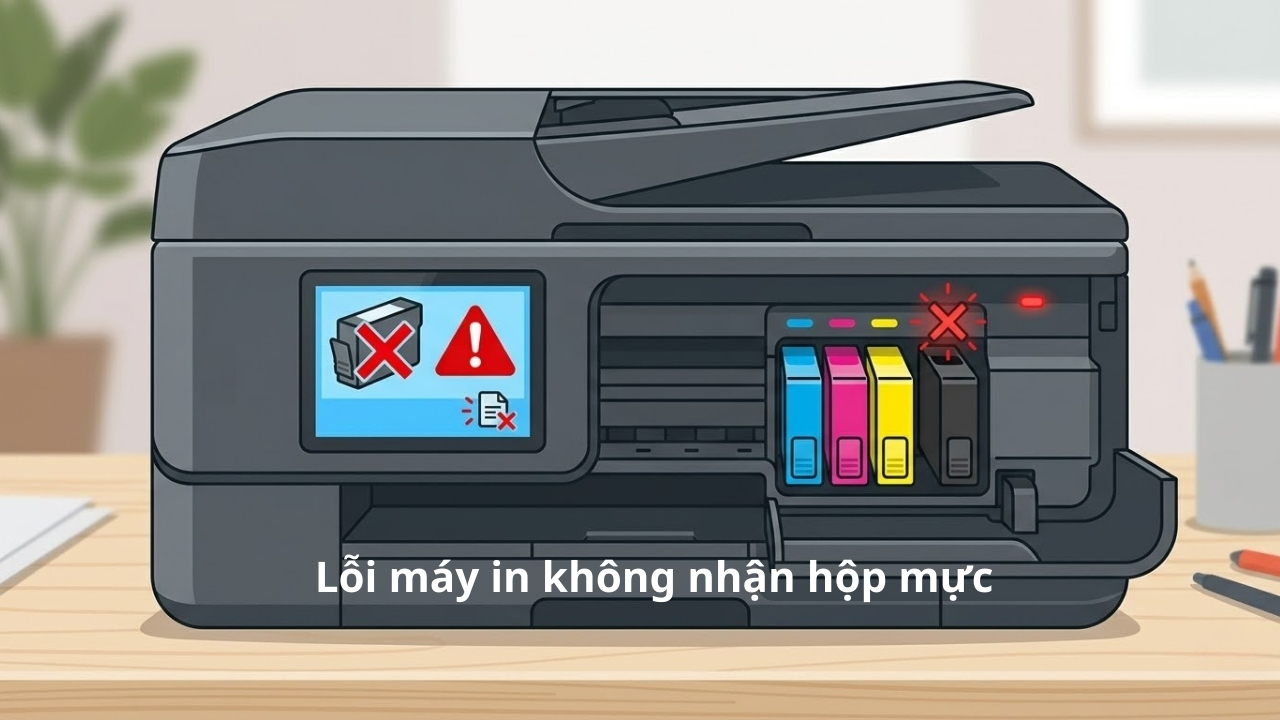
Các nguyên nhân phổ biến khiến máy in báo lỗi hộp mực
Hộp mực lắp chưa đúng vị trí
Đây là nguyên nhân đơn giản nhất khiến máy in không nhận cartridge nhưng hay bị bỏ qua. Khi hộp mực không khớp đúng khe cắm, máy sẽ không phát hiện được dù hộp mực hoàn toàn bình thường. Với dòng Canon 2900 hay các máy laser phổ biến dùng giấy Double A a4 70gsm, hộp mực cần được đẩy vào cho đến khi nghe tiếng "tách" rõ ràng mới đảm bảo tiếp xúc đúng.
Cách xử lý:
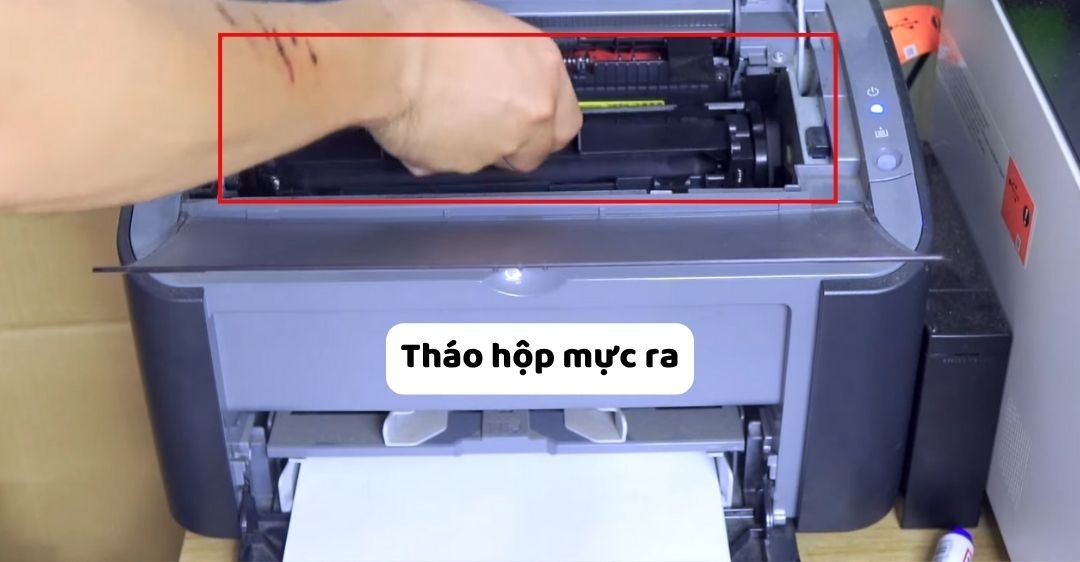
- Tháo hộp mực ra hoàn toàn, kiểm tra khe cắm không có vật lạ bên trong, rồi lắp lại cẩn thận và đẩy chắc tay.
- Khởi động lại máy sau đó.
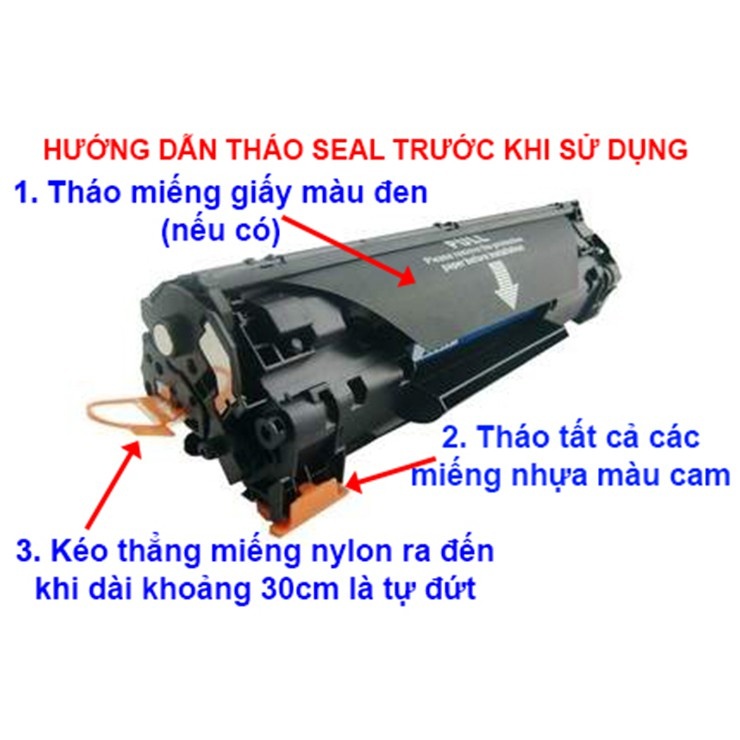
Quên tháo miếng dán bảo vệ khiến máy in không nhận mực
Hộp mực mới thường có một dải nhựa hoặc miếng dán màu vàng/cam che phần tiếp xúc và đầu phun. Nếu không tháo bỏ trước khi lắp vào máy, hộp mực sẽ không hoạt động và máy báo lỗi ngay lập tức.
Cách xử lý:
- Tháo hộp mực ra, kiểm tra toàn bộ bề mặt và kéo bỏ hết miếng dán bảo vệ trước khi lắp lại.
Chip hộp mực bị lỗi hoặc không tương thích
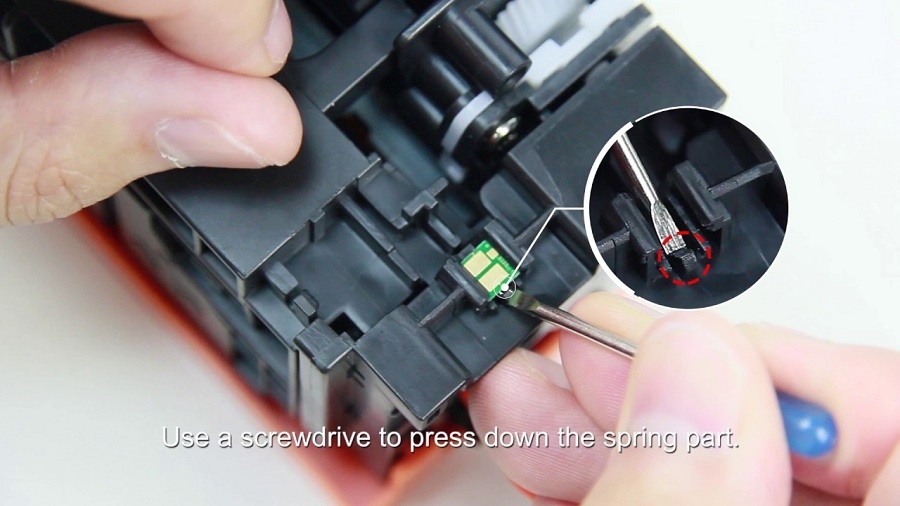
Đây là nguyên nhân máy in báo lỗi hộp mực phổ biến nhất với các dòng máy in hiện đại của HP, Canon và Brother. Các hãng này tích hợp chip điện tử vào hộp mực để máy nhận diện và theo dõi mức mực. Khi chip bị mòn, cong, bẩn hoặc không đúng phiên bản với firmware hiện tại của máy, lỗi không nhận hộp mực sẽ xảy ra.
Trường hợp này hay gặp khi dùng hộp mực tương thích giá rẻ, hộp mực đã nạp lại nhiều lần, hoặc sau khi máy tự động cập nhật firmware mới. Bởi firmware mới đôi khi chặn luôn các chip cũ không được cập nhật tương thích.
Cách xử lý:
- Tháo hộp mực, dùng khăn mềm thấm một chút cồn isopropyl lau nhẹ bề mặt chip và các điểm tiếp xúc kim loại.
- Để khô rồi lắp lại.
- Nếu vẫn lỗi, thử lắp hộp mực khác cùng loại để xác định chip có phải nguyên nhân không.
- Trường hợp chip hỏng hoàn toàn cần thay chip mới đúng phiên bản với dòng máy.
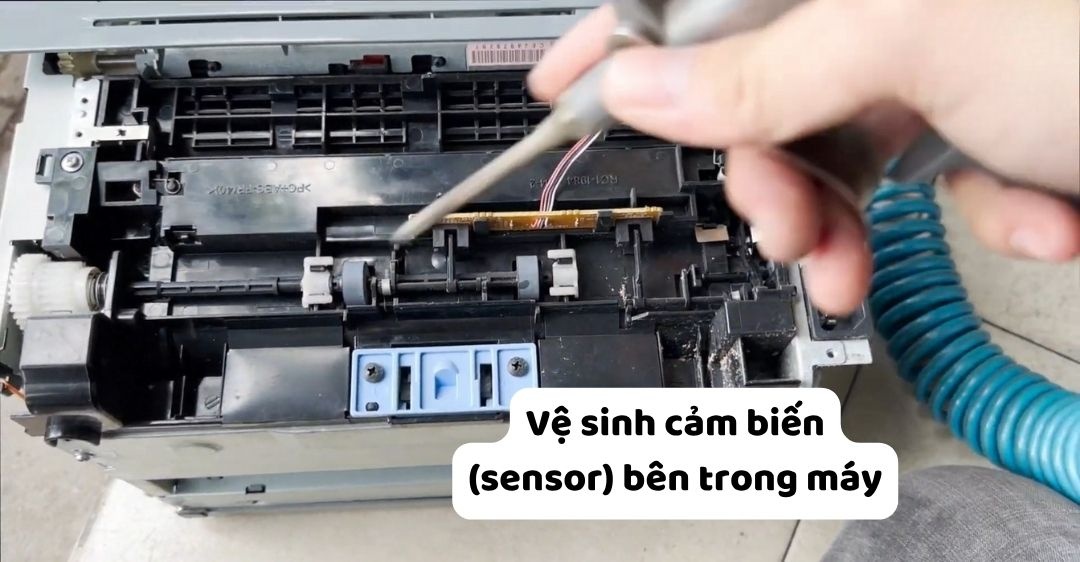
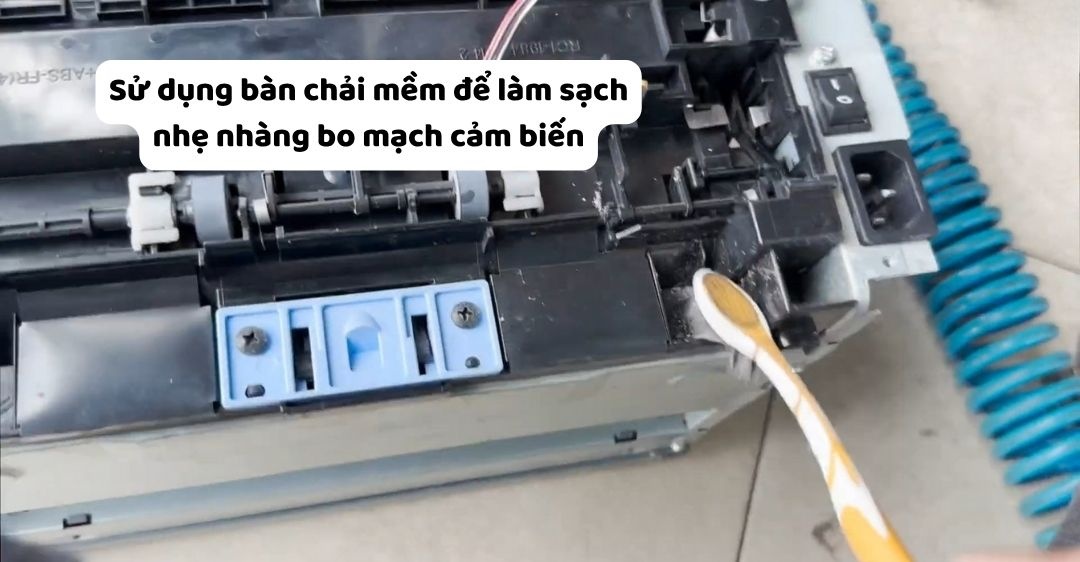
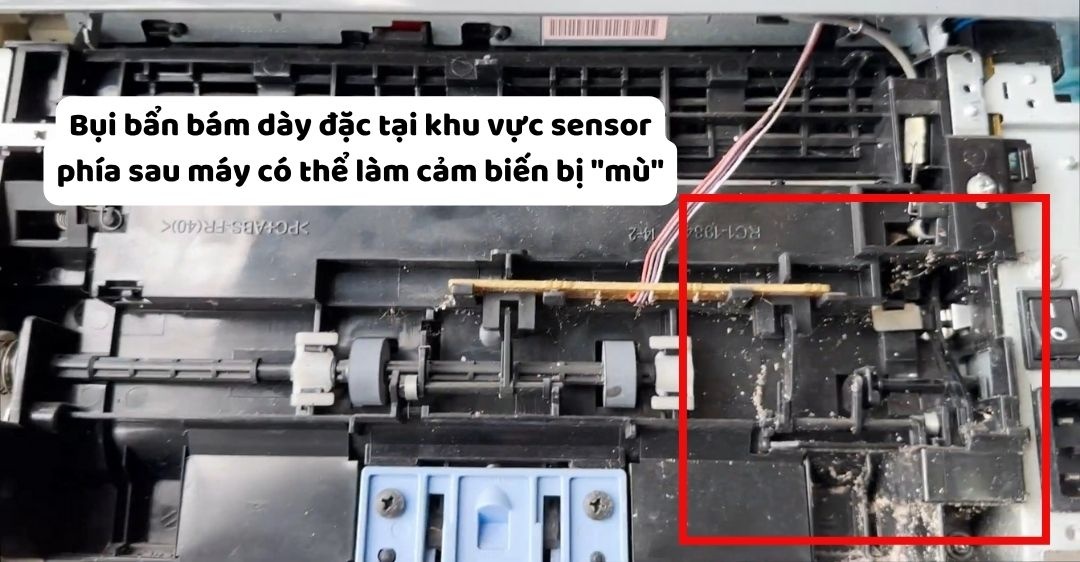
Cảm biến (sensor) bị bẩn hoặc hỏng khiến máy in không phát hiện hộp mực
Máy in có một cảm biến nhỏ để phát hiện sự hiện diện của hộp mực. Sau thời gian dài sử dụng, bụi và cặn mực có thể bám lên cảm biến khiến nó không hoạt động chính xác. Cảm biến thường nằm ở phía bên trái bên trong khoang chứa mực khi nhìn từ phía trước máy.
Cách xử lý:
- Tắt máy và rút nguồn trước khi làm.
- Dùng bông tẩm cồn hoặc khăn mềm khô lau nhẹ vùng cảm biến.
- Không dùng vật cứng hay ấn mạnh vì cảm biến rất dễ hỏng.
- Nếu cảm biến bị gãy, cần mang ra cửa hàng để thay phụ tùng.
Driver máy in bị lỗi hoặc chưa được cập nhật
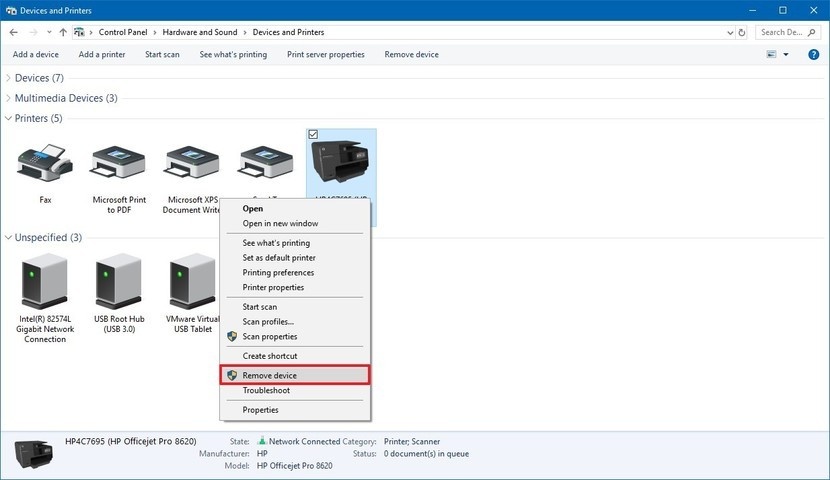
Driver là cầu nối giữa máy tính và máy in. Khi driver cũ, không tương thích hoặc bị lỗi trong quá trình cài đặt, máy tính có thể đọc sai trạng thái hộp mực và báo lỗi cartridge not recognized máy in dù thực tế hộp mực vẫn tốt.
Cách xử lý:
- Vào Device Manager trên Windows, gỡ cài đặt driver máy in hiện tại, sau đó tải driver mới nhất từ trang chủ của hãng (HP, Canon, Brother...) và cài lại.
- Luôn tải đúng driver theo model máy và phiên bản hệ điều hành đang dùng.
Cần reset máy sau khi thay mực
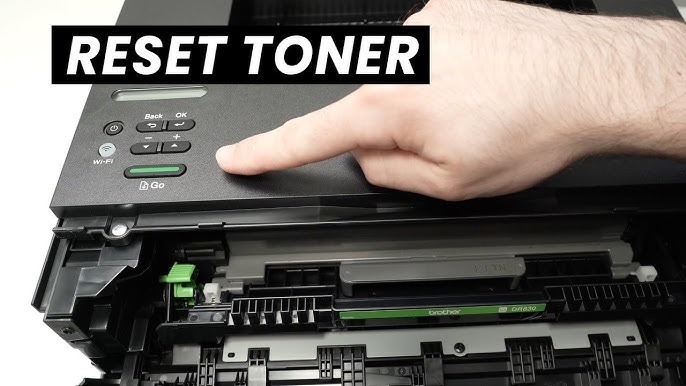
Một số dòng máy in, đặc biệt là Brother, lưu bộ đếm mực trong bộ nhớ máy. Khi nạp lại mực hoặc thay hộp mực mới, bộ đếm cũ vẫn báo hết nên máy tiếp tục hiển thị lỗi dù hộp mực đã đầy.
Cách xử lý:
- Thực hiện reset bộ đếm nhông theo hướng dẫn dành riêng cho từng model.
- Với nhiều dòng máy khác, chỉ cần tắt nguồn hoàn toàn (rút cả dây điện), chờ 5 đến 10 phút rồi khởi động lại. Thao tác này giúp làm mới bộ nhớ máy và nhận diện lại hộp mực.
Các bước xử lý lỗi máy in không nhận hộp mực
Thay vì thử ngẫu nhiên, hãy đi theo thứ tự từ đơn giản đến phức tạp để tiết kiệm thời gian:
- Bước 1: Kiểm tra hộp mực đã được lắp vào chưa và đã tháo hết miếng dán bảo vệ chưa.
- Bước 2: Tháo hộp mực ra, lắp lại chắc tay và khởi động lại máy.
- Bước 3: Lau sạch chip mực và điểm tiếp xúc bằng khăn mềm thấm cồn. Để khô trước khi lắp.
- Bước 4: Lau nhẹ khu vực cảm biến bên trong khoang mực.
- Bước 5: Tắt máy hoàn toàn, rút nguồn 10 phút rồi bật lại.
- Bước 6: Gỡ và cài lại driver từ trang chủ hãng sản xuất.
- Bước 7: Nếu đang dùng hộp mực tương thích, thử thay bằng hộp mực chính hãng để loại trừ nguyên nhân từ chip không đúng chuẩn.
Nếu đã thực hiện hết các bước trên mà máy vẫn không nhận hộp mực, khả năng cao cảm biến bị hỏng vật lý hoặc bo mạch có vấn đề. Lúc này nên mang đến kỹ thuật viên thay vì tự tháo máy.
Cách tránh máy in báo lỗi hộp mực về lâu dài
- Chọn hộp mực đúng model và từ nguồn đáng tin cậy. Hộp mực giá quá rẻ trên các sàn thương mại điện tử thường có chip không đạt chuẩn, dễ gây lỗi nhận diện và đôi khi còn làm hỏng cảm biến máy.
- Không cập nhật firmware nếu không cần thiết. Một số bản firmware mới của HP và Canon cố tình chặn hộp mực tương thích. Nếu máy đang hoạt động ổn, không nhất thiết phải cập nhật.
- Vệ sinh máy định kỳ mỗi 3 - 6 tháng, đặc biệt là khu vực khoang chứa mực và cảm biến. Bụi bẩn tích tụ lâu ngày là nguyên nhân âm thầm gây ra nhiều lỗi nhận diện khác nhau, dù dùng giấy tốt như giấy Ik Plus 70 A4.
Lỗi máy in không nhận hộp mực có nhiều nguyên nhân, nhưng hầu hết đều có thể tự xử lý mà không cần mang đi sửa. Quan trọng là chẩn đoán đúng từ đầu: bắt đầu từ những thứ đơn giản nhất như vị trí lắp mực và miếng dán bảo


Bình luận về Lỗi máy in không nhận hộp mực: Nguyên nhân & cách khắc phục
Quản trị viênQuản trị viên
Xin chào quý khách. Quý khách hãy để lại bình luận, chúng tôi sẽ phản hồi sớm